How Can We Help?
1. Criar atividade.
Estando em um curso no qual tenha o papel “Docente”, ativar a edição, então “clicar” no grande botão azul “Adicionar uma atividade ou recurso”.

Fig. 1. “Clicar” em criar nova atividade/recurso.
2. Escolher o tipo de atividade (precisa estar como “docente avançado”).
Ao “clicar” no botão azul “Adicionar uma atividade ou recurso”, deve aparecer um quadro com o mesmo título (fig. 2).
Se nela não constar a opção VPL (Virtual Programming Lab), como é o caso ilustrado na figura 2., é preciso trocar seu papel para “Docente avançado”.

Fig. 2. Opções de atividades para um “Docente” (não aparece o VPL).
3. Passando para papel “docente avançado”.
Para trocar seu papel para “docente avançado”, na parte superior direita do Moodle, “clique” sobre seu nome. No quadro que aparece, “clique” sobre a opção “Mudar papel para…” (como na fig. 3).
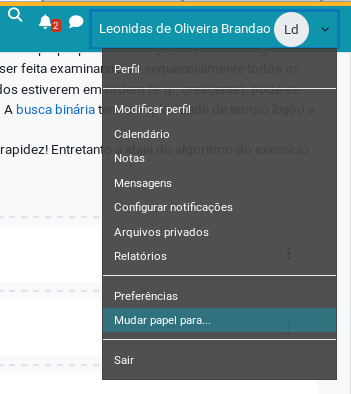
Fig. 3. Entrar na opção de troca de papel (visando “Docente avançado”).
4. Na página de troca de papel, selecionar “docente avançado”.
Basta “clicar” sobre o botão de fundo cinza “Docente avançado”.

Fig. 4. Trocar papel para “Docente avançado”.
5. Criar a atividade (estando no papel “docente avançado”).
Estando no papel “docente avançado”, entre novamente na opção para criação de atividades (passo 2 acima). Note que desta vez a opção VPL aparecerá no quadro (na quinta linha de ícones da fig. 5).

Fig. 5. Escolher o VPL (na imagem, primeiro da linha 5).
6. Definir enunciado e dados básicos da atividade.
Após selecionar o VPL, você será redirecionado à uma página para construção da atividade (fig. 6 abaixo). Ali você deve definir um título (sem coincidir com outra atividade do mesmo curso), deve definir os prazos para a atividade e outros detalhes usuais de qualquer atividade Moodle.

Fig. 6. Definir base do exercício (título, descrição, etc).
Terminada a inserção das configurações, ao final dessa página, “clique” no botão verde (na versão 2026 do eDisciplina) “Salvar e mostrar”.
7. Base da atividade pronta.
Com os dados básicos do item 6, você será redirecionado automaticamente para a página da atividade (semelhante à que o aluno receberá). A figura 8 ilustrar uma atividade para detectar se duas palavras são (ou não) anagramas.
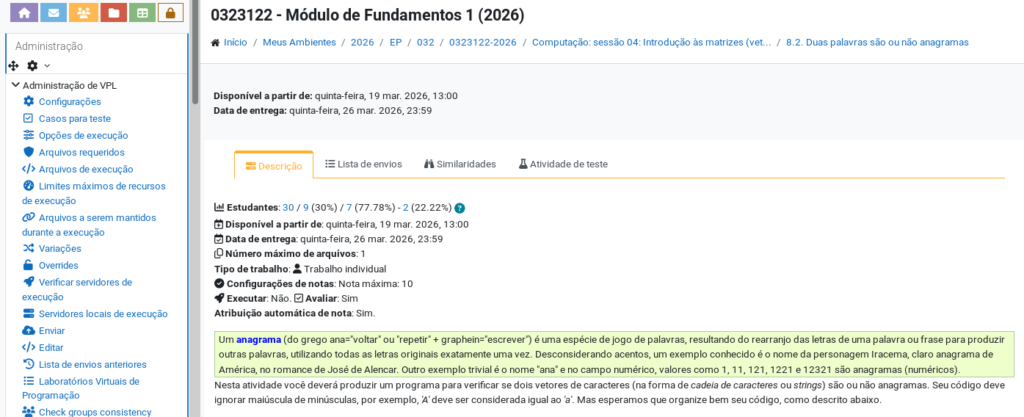
Fig. 7. Pronto a base do exercício, definir casos-de-teste e opções de execução.
8. Preparar os casos-de-teste.
Uma vez pronta a configuração inicial, entrar na atividade para preparar os casos-de-teste.
Um caso-de-teste é um arquivo texto, com uma sintaxe simples, o qual será usado para VPL enviar dados (de entrada) para o código do aluno e para comparar suas impressões com as saídas esperadas.
A figura 8 apresenta um exemplos com os primeiros de casos-de-teste de uma atividade para construir um algoritmo que detecta se duas palavras são ou não anagramas.

Fig. 8. Definir os casos-de-teste.
9. Gravar os casos-de-teste.
Uma vez pronto os casos-de-teste para sua atividade, “clicar” no botão para gravar. É o segundo botão (em forma de “disquete”) que aparece na imagem 8.
10. Acertar o tipo de linguagem e outros “detalhes”.
Examinando a figura 7, notamos no canto esquerdo, outras importantes opções de configuração de uma atividade VPL, como a terceira, que define, entre outras coisas, se o aluno deverá ter a sua disposição o botão para rodar e receber nota (opção “avaliar”).
Então “clique” na terceira opção, “Opções de execução”.
Pode deixar as duas primeiras opções inalteradas, mas a terceirara oção pode ser necessário alterar, por exemplo, se deseja que a turma obrigatoriamente desenvolve um código em C, você deve selecionar uma opção correspondente. Na fig. 9, a linguagem C aparece como a quarta opção (na versão 2026 do eDisciplinas/VPL): C: Using GDB or ddd if available.
Então “clicar” no botao verde ao final, “Opções de salvamento”.
Sua atividade estará pronta para sua turma.

Fig. 9. Escolha de compilador/linguagem.
PS: Explicação adicional: sobre o formato de um arquivo com casos-de-teste.
C1. Cada caso-de-teste deve começar com “case=” seguido de um nome.
C2. A seguir deve vir “input=” seguido das entradas que será envidas para o código a ser testado (aluno).
C3. A seguir deve vir “output=” seguido das saídas esperadas (a partir das entradas do caso).
Por exemplo, um primeiro caso de teste para o problema de testar se é anagrama, poderia ser:
case=anagrama1
input= nana
anna
output= ANAGRAMA
Esse é um caso em que é esperado que o código detecte tratar-se de anagrama e daí imprimir uma frase-chave “ANAGRAMA”. Um segundo caso-de-teste, com exemplo de NÃO anagrama, poderia ser:
case=naoanagrama1
input= nana
nada
output= NAO